メニューを入力・更新する — 含有区分、備考、並び順、CSV
更新日: 2026-09-24
メニューの更新は、この管理画面に来るいちばん多い理由です。オーナー管理トップの「メニューを編集」、または掲載の「メニュー」タブから開きます。
画面の使い方
表示は「表形式」(最初はこちら)と「カード」を切り替えられます。どちらも同じメニューを編集します。
- 「表形式」 — 1行が1メニュー、品目ごとの列にマスが並びます。「新規追加」または表の下の「行を追加」で行を足し、マスを直接書き換えます。変更はまとめて保存します。 画面の下に「未保存の変更 〇 件」と出るので、「変更を保存」を押してください。「破棄」で取り消せます
- 「カード」 — 1枚が1メニューです。「編集」で開き、カードごとに「保存」します
必須はメニュー名だけです。カテゴリ・備考・提供形態・品目のマスは任意で、空欄でも公開ページは崩れません。「提供中」を外した行は、公開ページの表に出ません(「提供終了」と表示されるのではありません)。
どの品目の列を出すかは、画面上部の基準の選択で決まります。最初は「特定原材料(日本)」と「特定原材料に準ずるもの(日本)」が選ばれています。
メニューを削除すると、確認のあとすぐに消えます(「変更を保存」を待ちません)。
含有区分 — 「含む / 混入 / 含まず / 不明」の使い分け
メニュー表の1マスに入る値です。この区別が、このサイトでいちばん誤解されやすく、いちばん重要な部分です。
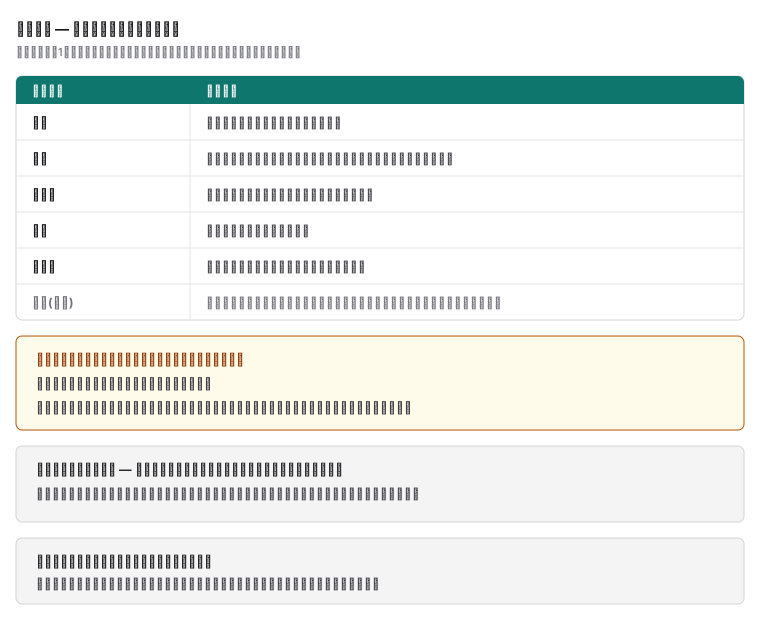
| 表示 | 使うとき |
|---|---|
| 「含む」 | その品目を原材料として使っている |
| 「混入」 | 同じ揚げ油、同じライン、同じ器具など、製造・調理工程で入りうる |
| 「含まず」 | 原材料として使っていないと確認できている |
| 「不明」 | 確認していない・分からない |
| 「未記入」 | まだ触っていないマス。読者には「記録なし」と出ます。「含まず」とは別物です |
| 「含む(分類)」 | 直接は指定していないが、記載のある品目を含む広い分類にあたる。自動で導出される値で、入力・変更はできません(表示のみ) |
いちばん間違えやすいのは「含まず」と「不明」の境目です。 「レシピに書いていない」は「含まず」ではありません。「含まず」は使っていないことを確認したという積極的な主張で、読み手はそれを見て食べる判断をします。確認していない品目は「不明」のままにしてください。未記入のマスを「含まず」と読み替えない、というのはこのサイト全体の原則です(外食のアレルゲン表示には法的義務が無く、ここに書く内容は保証ではなく読み手の判断材料です)。
「混入」を惜しまないでください。 同じ厨房・同じ油・同じトングを使っているなら「混入」です。これは「食べられない」という意味ではなく、「あなたの重症度なら避けるべきかもしれない」という情報で、判断は読み手がします。「混入」を隠して「含まず」にすると、読み手は判断の材料を失います。
「含む」を書いたあと、他の品目を「不明」や未記入のままにしても構いません。 全部埋めないと公開できない、ということはありません。むしろ分からないものを「含まず」で埋めるほうが有害です。
列をまとめて設定するとき
表形式では、品目の列の見出しを押すと、その列の表示中のページの行をまとめて同じ値にできます。「含まず」を選んだときだけ、件数を示して確認します。表計算ソフトからの貼り付けと CSV の取り込みでも、新たに「含まず」になるセルがあれば、その件数を画面に出します。
「原材料を確認した」
1品ずつ原材料を見て、「含む」「混入」を付け終えたらチェックする欄です(表形式では「確認済」の列)。チェックすると、表示中の基準の品目のうちまだ何も選んでいないマスが「含まず」になり、読者には「運営者が原材料を確認したうえで含まないとしている」と出ます。「不明」と選んだマスはそのままです。
チェックを外しても、マスは元に戻りません(「含まず」の根拠だけが外れます)。列ごとにまとめて「含まず」にするより、品ごとにこの欄を使うほうが、読み手に対して正確な主張になります。
混入の理由
「混入」のマスには、理由を付けられます(任意)。表形式ではマスのメニューの「理由を付ける(任意)」から、次の5つを選びます。
- 「同じ工場・製造ラインで扱われています」
- 「揚げ油を共有しています」
- 「調理器具を共有しています」
- 「同じ釜・茹で湯を使っています」
- 「店内で同じ環境で調理されています」
理由を選ぶとそのマスは「混入」になり、読者は表の印を押して理由を読めます。そのマスを「混入」以外の値(「含む」「含まず」「不明」など)に変えると、理由は消えます。お店全体に共通する理由は、アレルギー対応の画面の「混入(コンタミネーション)」にも書けます。
備考 — 1品の詳細に出る安全情報
メニュー1行ごとの自由記述です。公開ページでは既定で畳まれていて、読者が「備考を見る」を押したときに表示されます。表を眺めているだけの人には見えません。表のマスだけでは足りない情報を、その1品に添えておく場所だと考えてください。重要な注意は、メニュー名やアレルギー対応の記載にも書いてください。
書くべきこと:
- 表では表せない条件(「ソースを抜けば小麦不使用にできます」「ご注文時にお申し出ください」)
- 「混入」にした理由(「えびと鶏を同じ油で揚げています」)
- 時期や店舗による違い(「季節により産地が変わります」)
書かないほうがよいこと:
- 「安全です」「アレルギーの方でも安心」 — 保証と読まれます。外食に表示義務が無いのと同じ理由で、保証はできません
- 社内用語・作業メモ(「次回更新で確認」「要チェック」)
並び順 — 公開ページに出る順番
「並び順を変える」を押すと、公開ページに出る順番を決める画面に切り替わります(「編集に戻る」で戻ります)。カテゴリの順と、カテゴリの中の順の2段階です。
既定では、当サイトが資料から読み取ったときの順、または登録した順のまま出ます。意図した順になっていれば何もする必要はありません。
動かしたいときは、各カテゴリ・各品の右側のボタンを使います。
- 上向き・下向きの矢印 — 1つ上/下へ
- 二重の矢印 — 先頭へ/末尾へ
カテゴリを動かすと、その中の品ごと動きます。まずカテゴリを正しい順に並べ、それから中を直すのが早い順序です。「品名で探す」で品を探すこともできます。
動かしたら 「この並び順を保存」 を押してください。押すまでは公開ページに反映されません。保存できなかったときはその場でお知らせします(別のタブで同じメニューを編集していた場合など)。その場合はページを再読み込みしてやり直してください。
並び順は、当サイトが資料を読み直して掲載を更新してもそのまま残ります。
表計算ソフトで一括編集する(CSV)
メニューが多いときは、「表計算ソフトで一括編集」から Excel や Google スプレッドシートで編集できます。
- 「CSVダウンロード」で、いまの内容をファイルにします
- 表計算ソフトで編集し、CSV 形式で保存します。id の列は触らないでください(名前を変えても同じメニューだと分かるための札で、訳・並び順・備考が引き継がれます)。行を足すときは id を空欄にします
- 「CSV ファイルを選ぶ」で取り込みます。先頭の数行が表示されるので確かめてから、ボタンを押します
取り込みのボタンは2つあります。「〇 行を取り込む」は追加と更新だけで、ファイルに無いメニューは残ります。「〇 行で置き換える(この CSV に無い行は削除)」はファイルに無いメニューを削除します。 削除したメニューの訳は、取り込み直しても戻りません。
取り込みは全行まとめて行われ、1行でも問題があれば何も変更されません。どの行の何が問題かが表示されるので、直して取り込み直してください。表形式の画面では、表計算ソフトからコピーした範囲をマスに直接貼り付けることもできます(空欄のセルは変更しません)。
メニュー名の翻訳
掲載に翻訳の言語がある場合、この画面の下に「メニュー名の翻訳」があります。使い方は翻訳のページを見てください。メニュー名・カテゴリ・備考を書き換えると、その行の訳は取り下げられます(保存の前にその旨が表示されます)。